Routendetails als Bericht ausgeben

Nachdem eine Route berechnet wurde, werden im rechten Fensterbereich die Details der Route (Entfernungen, Zeiten, Kosten, Emissionen) angezeigt.
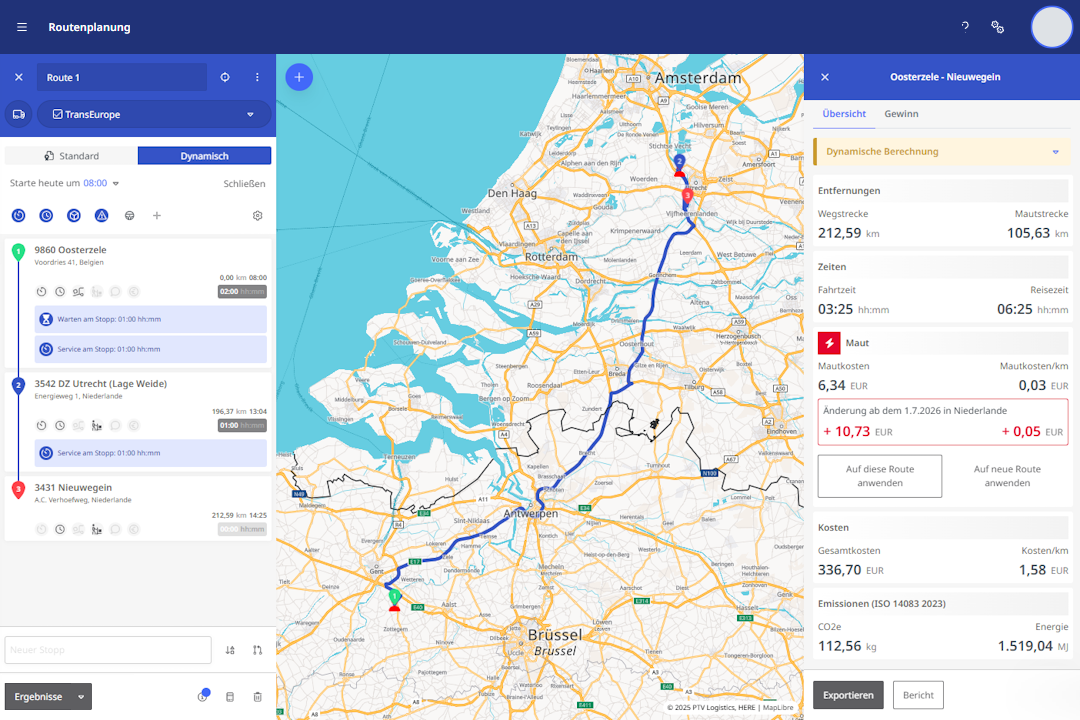
Um diese Informationen auch außerhalb von PTV Map&Guide nutzbar zu machen, können Sie diese auch als ausführlichen Bericht exportieren. Diesen Bericht können Sie

  • als PDF-Datei herunterladen, z.B. um ihn per e-Mail zu verschicken

  • ausdrucken, z.B. als Dokumentation für den Fahrer oder Disponenten

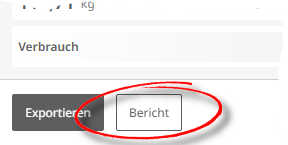
  1. Um die Routenberechnung als Bericht zu exportieren, klicken Sie auf die Schaltfläche <Bericht> unterhalb der Routendetails.

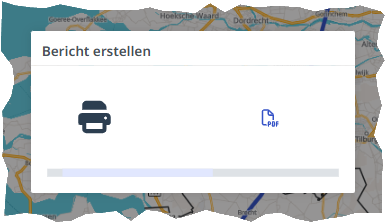
  2. Die Routendetails werden daraufhin als PDF-Dokument aufbereitet.

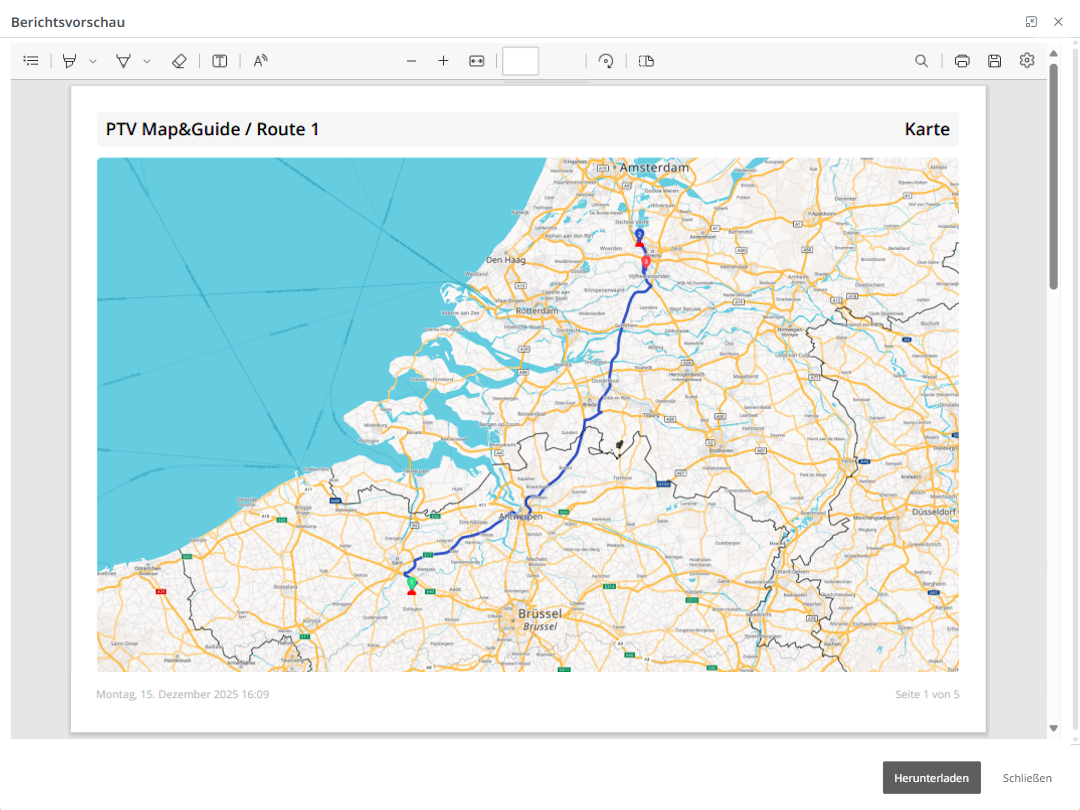
  3. Anschließend wird der Bericht als Vorschau angezeigt.

Der Bericht ist im Querformat aufgebaut und in die folgenden Bereiche gegliedert:

  1. Karte:
    Dieser Bereich zeigt die Route (blau) auf einer Karte an. Hierbei wird ein für das Querformat passender Kartenausschnitt und der vorher in der Kartenansicht gewählte Kartenstil verwendet.

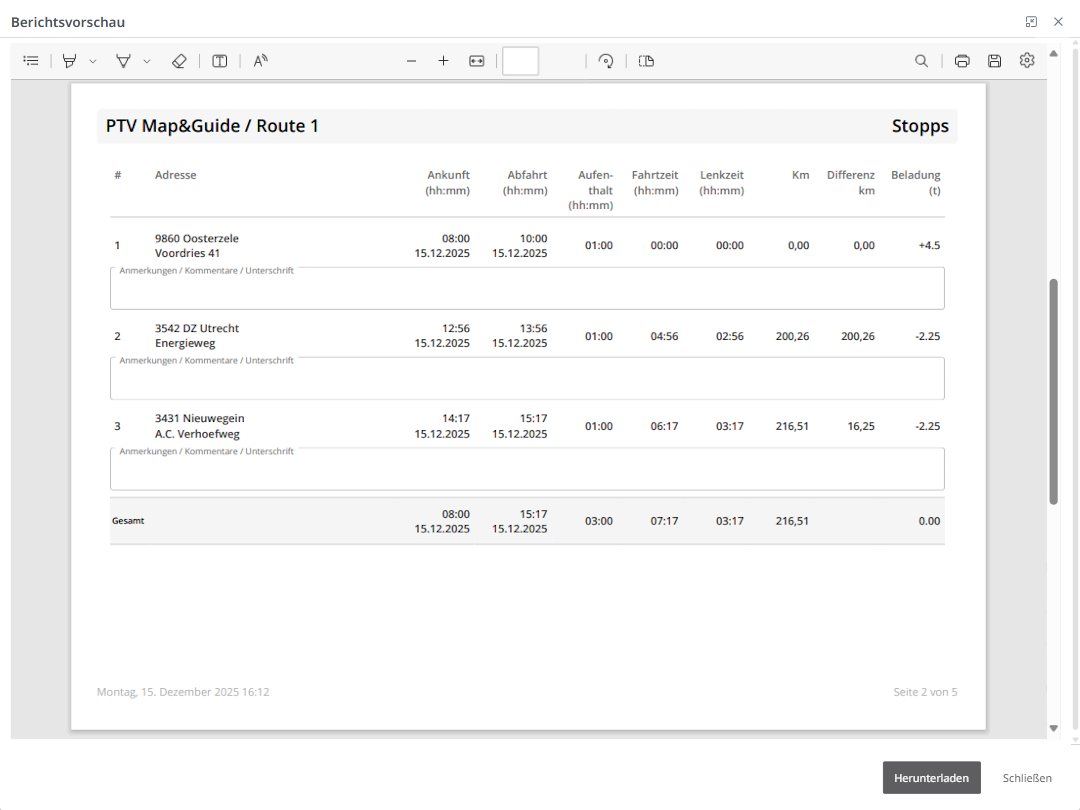
  1. Stopps:
    Dieser Bereich listet die Stopps der Route auf. Hierbei werden neben den Adressen die Ergebnisse der Einstellungen für die einzelnen Stopps als Spalten angezeigt:

    • Ankunft

    • Abfahrt

    • Aufenthalt

    • Fahrzeit ab dem Startpunkt

    • Lenkzeit

    • Zurückgelegte Distanz ab dem Startpunkt

    • Zurückgelegt Distanz ab dem vorigen Stopp

    • Be-/Entladung am Stopp

    Hinweis: Wenn die Route Stopps beinhaltet, die über eine Adressebene eingefügt wurden, werden diese in der Adressspalte so angezeigt, wie es in den Einstellungen der jeweiligen Adressebene für die Stoppliste konfiguriert ist. Dies kann ggf. dazu führen, dass auch Informationen angezeigt werden, die nicht zu den üblichen Elementen einer Adresse gehören.

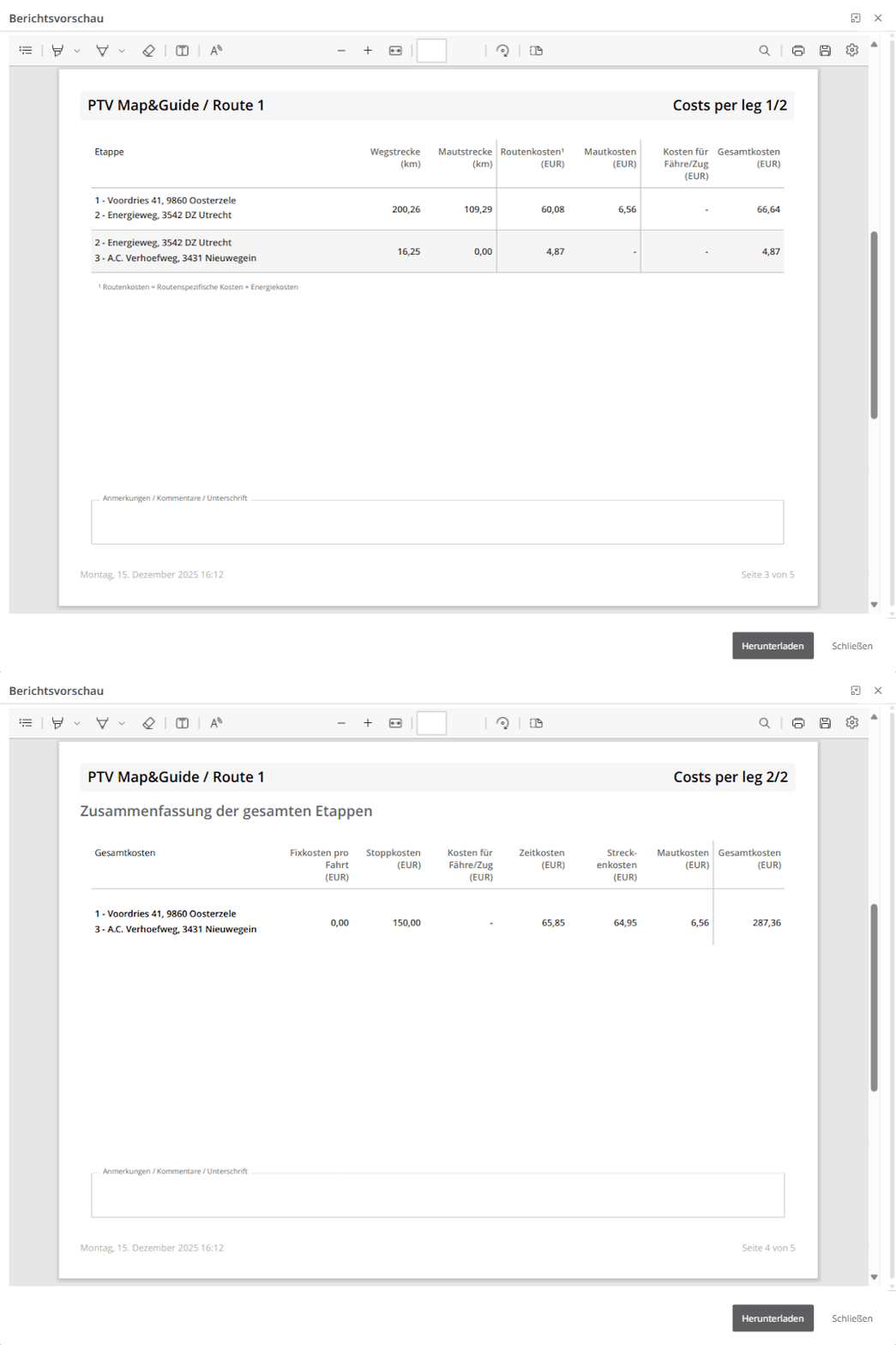
  1. Kosten pro Etappe:
    Dieser Bereich listet die Kosten auf, die anteilig für die einzelnen Etappen der Route anfallen. Der Bereich ist in zwei Teile gegliedert:

    • Einzeletappen: In der ersten Tabelle werden pro für jede Etapp in einer eigenen Zeile die entsprechende Wegstrecke, Mautstrecke, Routenkosten, Mautkosten, Fähr- und Zugkosten sowie die Summe dieser Kosten aufgelistet.

    • Zusammenfassung der Kosten für die Etappen: In dieser Zusammenfassung werden

      • in der Spalte Streckenkosten die Routenkosten pro Etappe der vorherigen Tabelle summiert

      • in den anderen Spalten die Fixkosten pro Fahrt (sofern definiert), die Stoppkosten (summiert), die Fähr- und Zugkosten (summiert), die Zeitkosten und die Mautkosten (summiert) aufgelistet und die daraus entstehenden Gesamtkosten gelistet.

    Hinweis: Wenn die Route Stopps beinhaltet, die über eine Adressebene eingefügt wurden, werden diese in der Adressspalte so angezeigt, wie es in den Einstellungen der jeweiligen Adressebene für die Stoppliste konfiguriert ist. Dies kann ggf. dazu führen, dass auch Informationen angezeigt werden, die nicht zu den üblichen Elementen einer Adresse gehören.

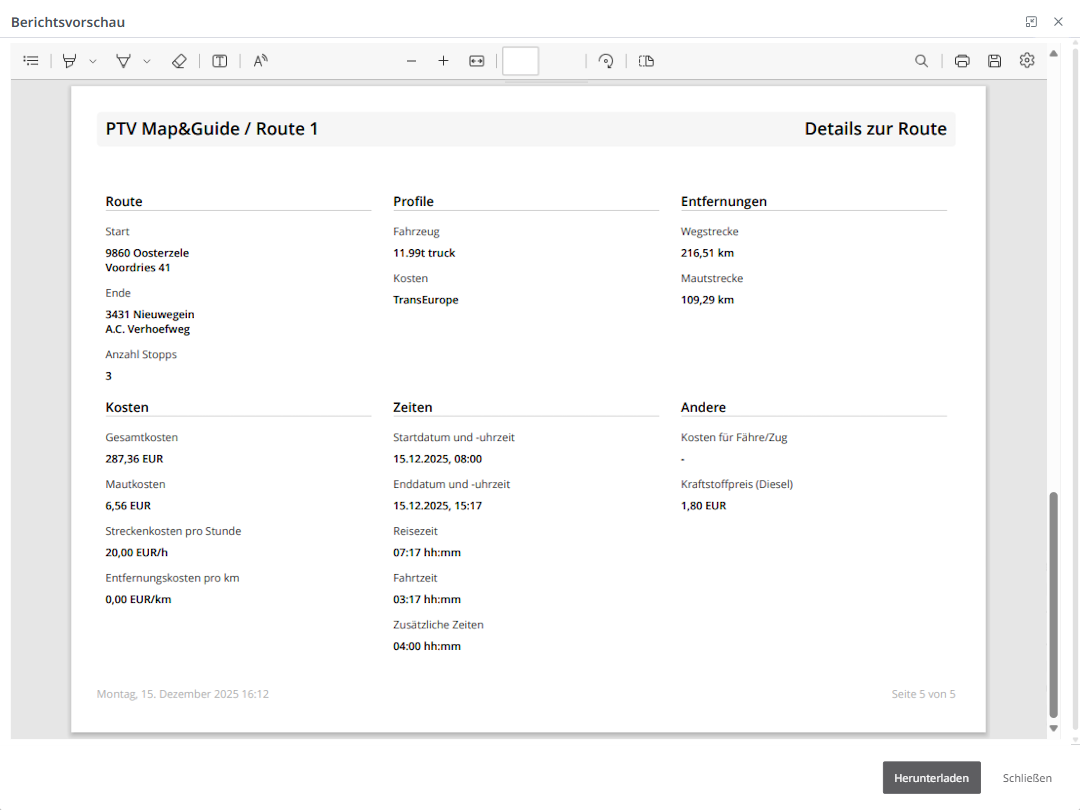
  1. Details:
    Dieser Bereich zeigt folgende Informationen an:

    • Route: Start- und Endpunkt der Route sowie die Anzahl der Stopps

      Hinweis: Wenn die Route Stopps beinhaltet, die über eine Adressebene eingefügt wurden, werden diese in der Adressspalte so angezeigt, wie es in den Einstellungen der jeweiligen Adressebene für die Stoppliste konfiguriert ist. Dies kann ggf. dazu führen, dass auch Informationen angezeigt werden, die nicht zu den üblichen Elementen einer Adresse gehören.

    • Profile: Das für die Routenberechnung gewählte Fahrzeug- und Kostenprofil

    • Entfernungen: Die während der Route zurückgelegte Strecke und deren Mautstreckenanteil

    • Kosten: Die Gesamtkosten der Route, Mautkosten, Streckenkosten pro Stunde und Entfernungskosten pro km (beide gemäß Kostenprofil)

    • Zeiten: Startdatum und -zeit, Enddatum und -zeit, die Gesamtreisezeit, der Fahrtzeitanteil und der Anteil sonstiger Zeiten (Servicezeit, Wartezeit, etc.)

    • Andere: Kosten für Fähren oder Züge und der Kraftstoffpreis (gemäß Kostenprofil)

Neben den üblichen PDF-Vorschaufunktionen Ihres Browsers, stehen Ihnen die Funktionen <Herunterladen> zum Speichern der PDF-Datei und <Schließen> zur Verfügung.